Central de Ajuda
Um guia completo de cada recurso da Jornada Bíblica — leia com calma ou pule direto para o que precisa.
Central de Ajuda
A Jornada Bíblica é um leitor da Bíblia em português e inglês que une o texto sagrado a ferramentas de estudo com IA fundamentadas em comentários bíblicos de confiança — resumos por capítulo, reflexões e respostas às suas perguntas, sempre com as fontes citadas. Esta página explica cada recurso, passo a passo. Se preferir aprender fazendo, toque no botão flutuante com o ícone de interrogação (?) no canto inferior esquerdo da tela: ele abre tours guiados que te acompanham, clique a clique, dentro do próprio app.
Tours guiados
Cada tour te leva pelo app de verdade, mostrando exatamente onde tocar. Escolha um para começar agora:
Os tours te acompanham clique a clique dentro do app real. Alguns exigem uma conta — e, nesse caso, o próprio tour te ajuda a criar uma.
Ler a Bíblia
Para abrir um capítulo e começar a ler:
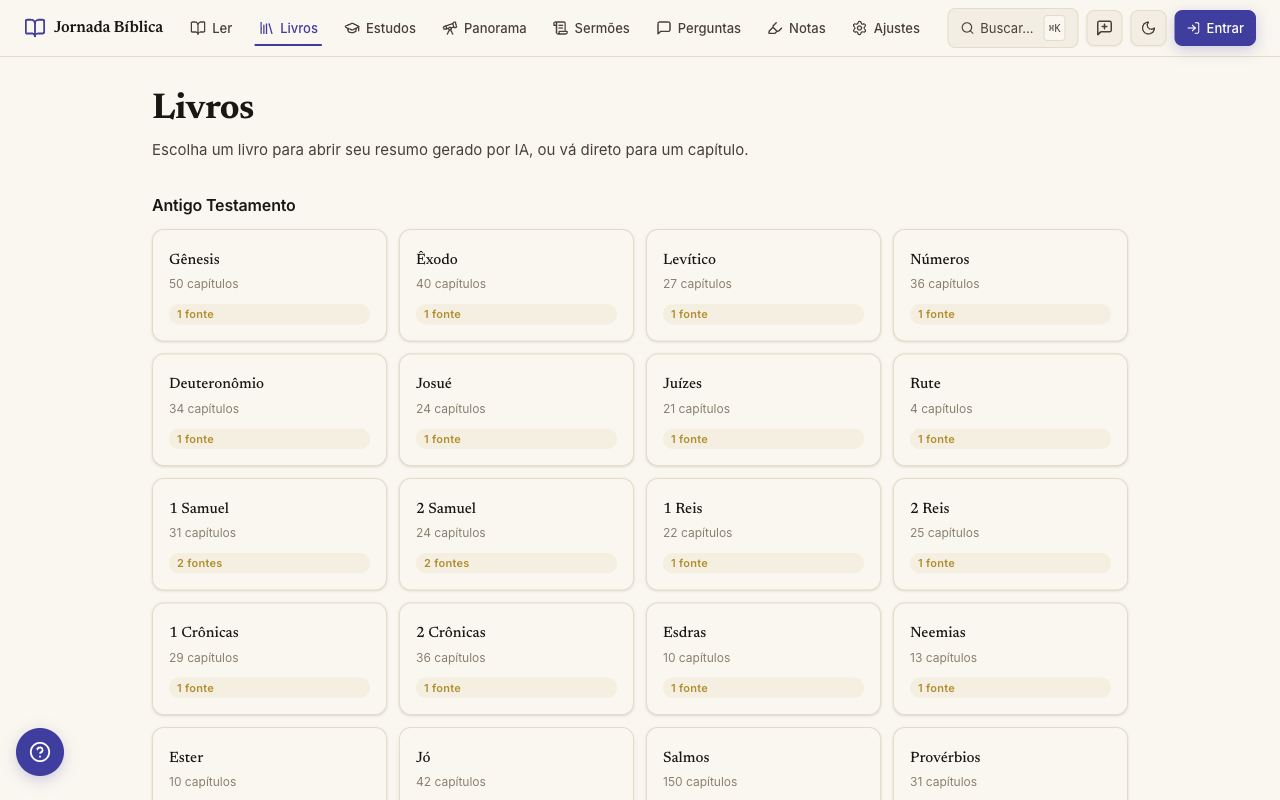
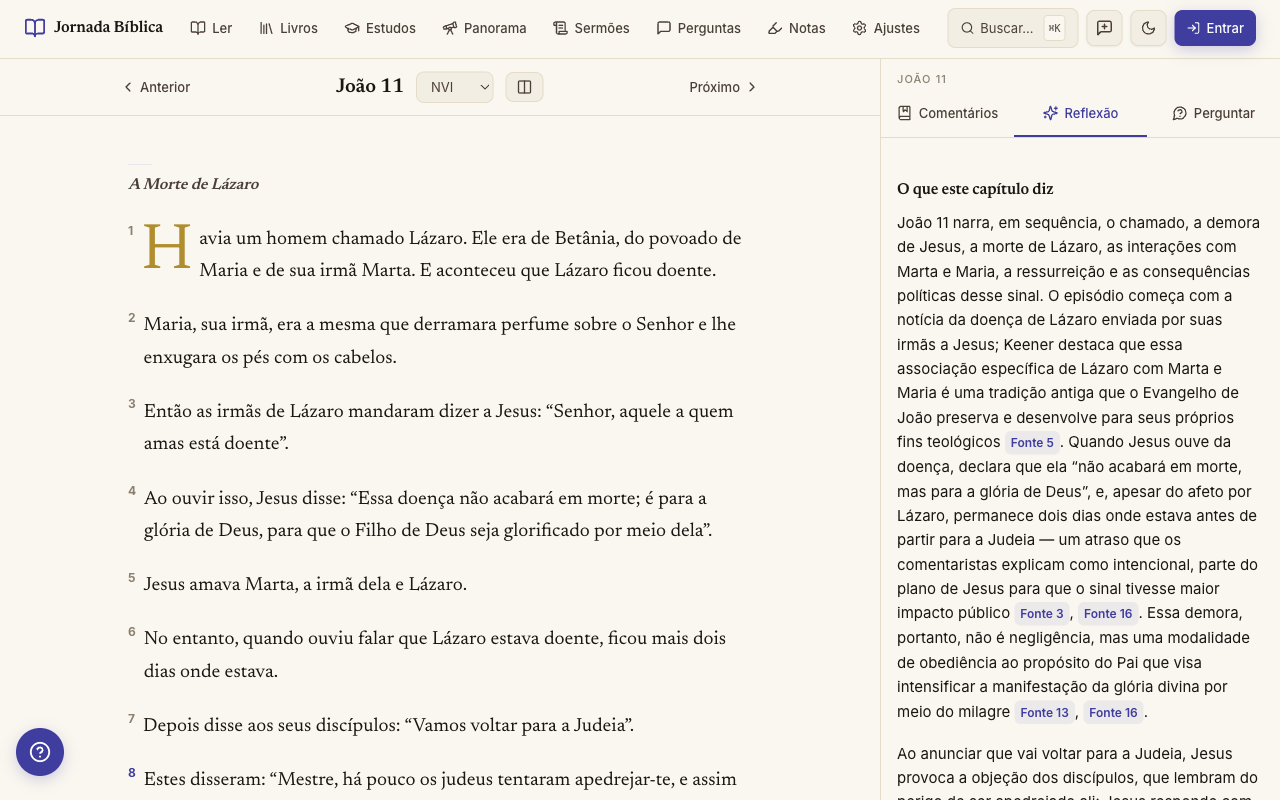
- 1
Abra «Livros»
No cabeçalho do app, toque em «Livros» para ver os 66 livros da Bíblia.
- 2
Escolha um livro
Toque em um livro para ver a lista de capítulos disponíveis.
- 3
Toque no número do capítulo
O capítulo abre no leitor, pronto para você ler os versículos.
- 4
Continue de onde parou
As setas no topo levam ao capítulo anterior ou seguinte. O app sempre lembra sua última posição de leitura e te leva direto para lá na próxima visita.
- 5
Busca rápida com ⌘K
Toque no botão de busca no cabeçalho, ou use ⌘K (Ctrl+K no Windows/Linux), para pular direto para qualquer livro ou capítulo sem navegar pelos menus.
- 6
Troque de tradução
No cabeçalho do capítulo, ao lado do título, há um menu com 7 traduções: NVI, ARA, NTLH, NVT, ARC e NAA em português, e WEB em inglês.
- 7
Fonte e modo escuro
Em «Ajustes», ajuste o tamanho da fonte de leitura e ative o modo escuro quando quiser.
Ferramentas de estudo
No leitor, toque em «Aprofundar» para abrir o painel de estudo. Nos livros com o comentário de Matthew Henry, ele é a primeira aba e substitui o Resumo:
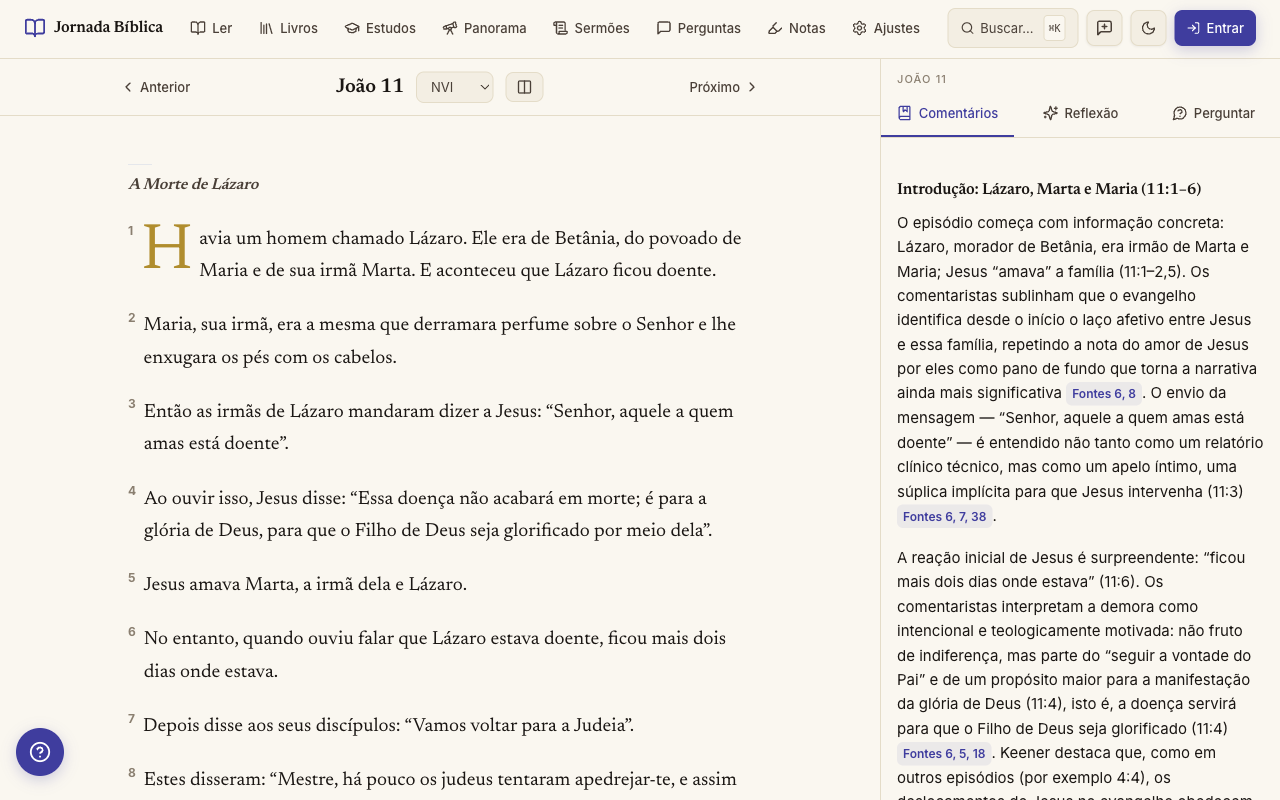
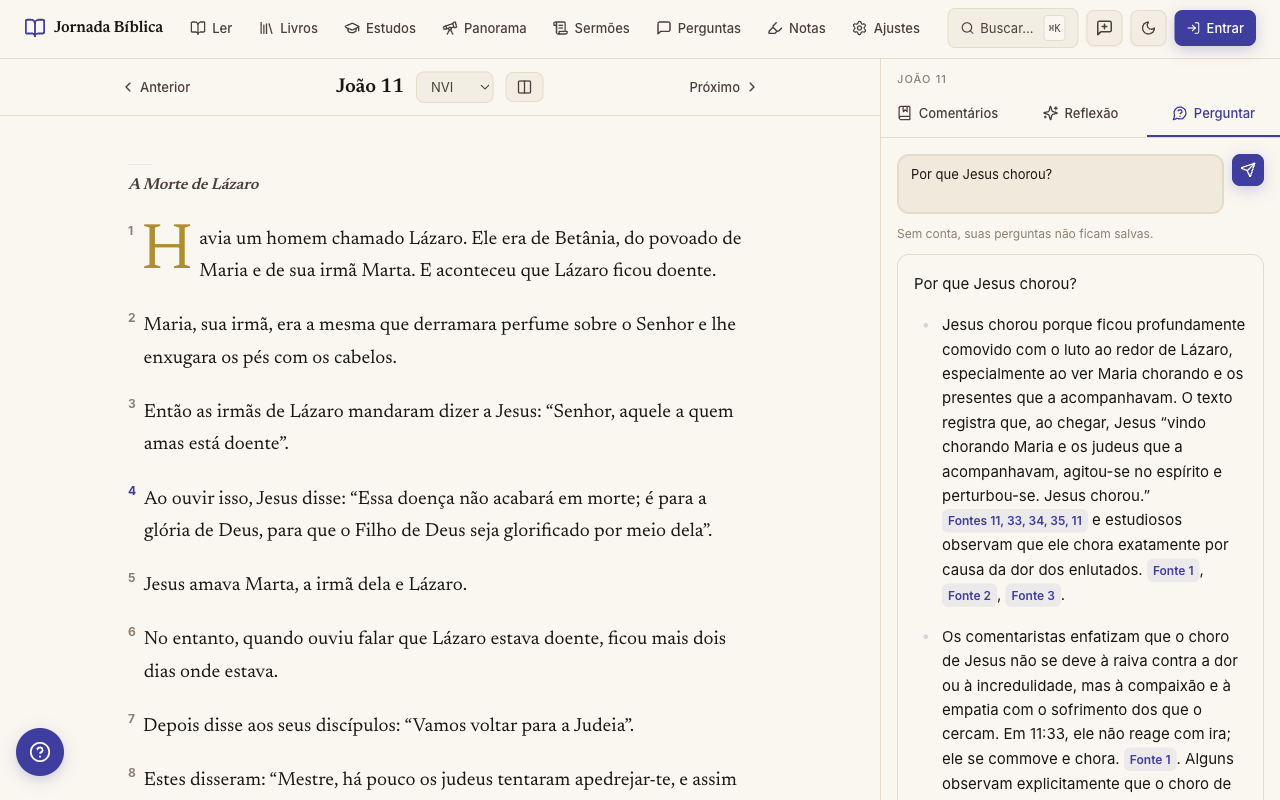
- 1
Matthew Henry
O clássico comentário de Matthew Henry, organizado pelas passagens do próprio autor. Comece pelo resumo do capítulo; toque em «Versículos…» para destacar o trecho no texto, ou toque no número de um versículo no leitor para ir direto ao comentário dele. Cada ponto abre com um toque, e «Expandir tudo» mostra o comentário inteiro. «Ir mais fundo» abre o capítulo completo no site do comentário.
- 2
Missão do capítulo
Um jogo rápido dentro da aba Matthew Henry: perguntas sobre o que Henry ensina no capítulo. Você tem 3 corações, acertos seguidos rendem mais XP e cada missão vale até 3 estrelas. Sua melhor marca e sua sequência de dias ficam salvas neste aparelho.
- 3
Comentários
Um resumo do que comentaristas bíblicos de confiança dizem sobre o capítulo. Pode levar alguns segundos para gerar na primeira vez — depois fica salvo. Números azuis no texto são citações: toque neles para ver a fonte exata.
- 4
Resumo
Uma explicação mais curta e simples da mensagem principal do capítulo e de como aplicá-la. Comece por aqui se os Comentários parecerem densos.
- 5
Perguntar
Faça sua própria pergunta sobre o capítulo — por exemplo, «Por que Jesus chorou?». A resposta chega em tempo real, com as fontes citadas. Se você tiver uma conta, suas perguntas ficam salvas no histórico.
O conteúdo de IA — Comentários, Resumo e respostas — pode ser gerado em português ou em inglês. Escolha o idioma em «Ajustes», na seção «Idioma das respostas de IA»; a tradução que você está lendo não muda.
Os Comentários e o Resumo também têm três níveis de profundidade: Fácil (linguagem simples e direta), Médio (o padrão) e Aprofundado (análise mais longa e detalhada). O jeito mais rápido de trocar é o seletor no próprio painel de estudo, acima do texto; o mesmo ajuste também fica em «Ajustes», na seção «Nível de profundidade».
Destaques e notas
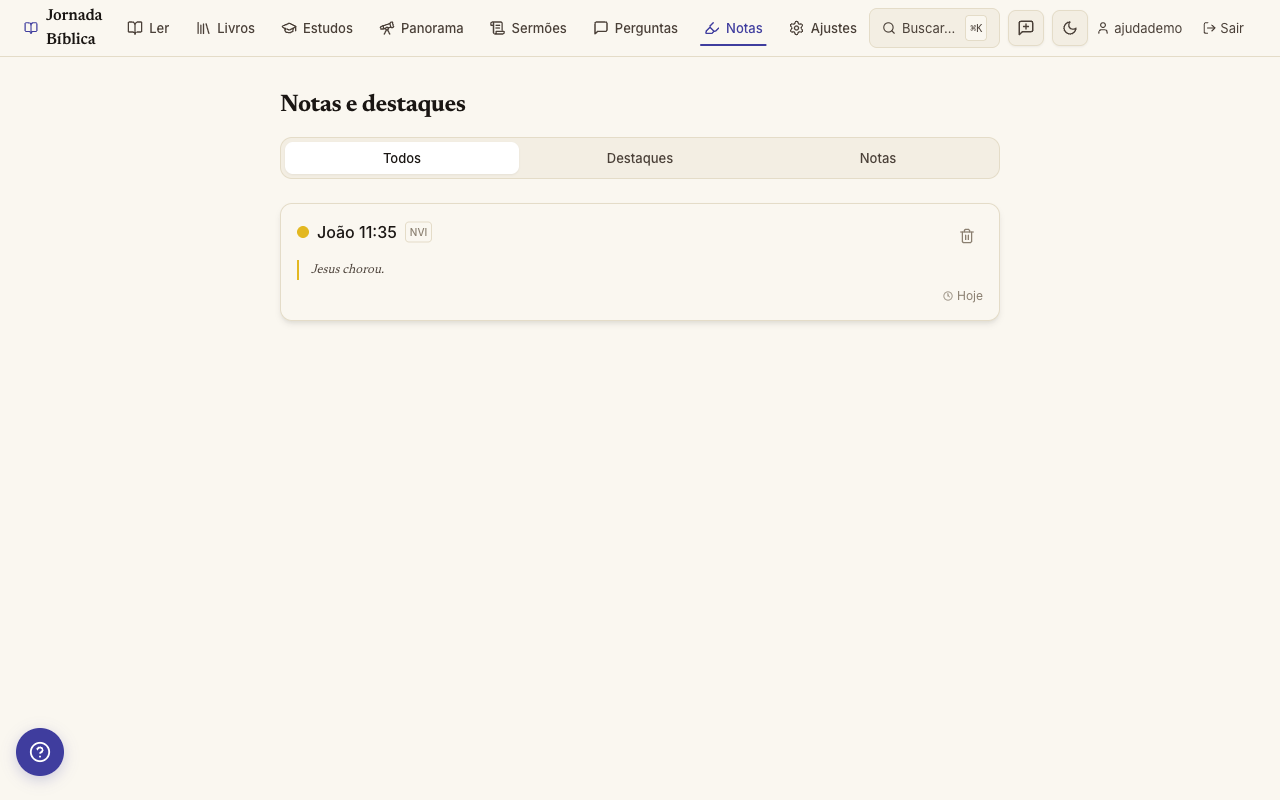
Para destacar um trecho ou escrever uma nota:
- 1
Toque no versículo
No leitor, toque em um versículo para selecioná-lo. Toque em versículos vizinhos para estender a seleção a um trecho maior.
- 2
Escolha uma cor ou escreva uma nota
Um menu aparece perto da seleção com 5 cores de destaque e os botões «Anotar», «Copiar» e «Perguntar».
- 3
Destaques que se cruzam
Se um novo destaque cobrir parte de um destaque antigo, o app ajusta os limites automaticamente — nada se perde.
- 4
Encontre tudo em «Notas»
Todo destaque e nota fica reunido na página «Notas», organizado por livro, e cada item leva você de volta ao versículo.
Destacar e anotar exige uma conta gratuita — é o que guarda tudo isso ligado ao seu usuário.
Planos de estudo
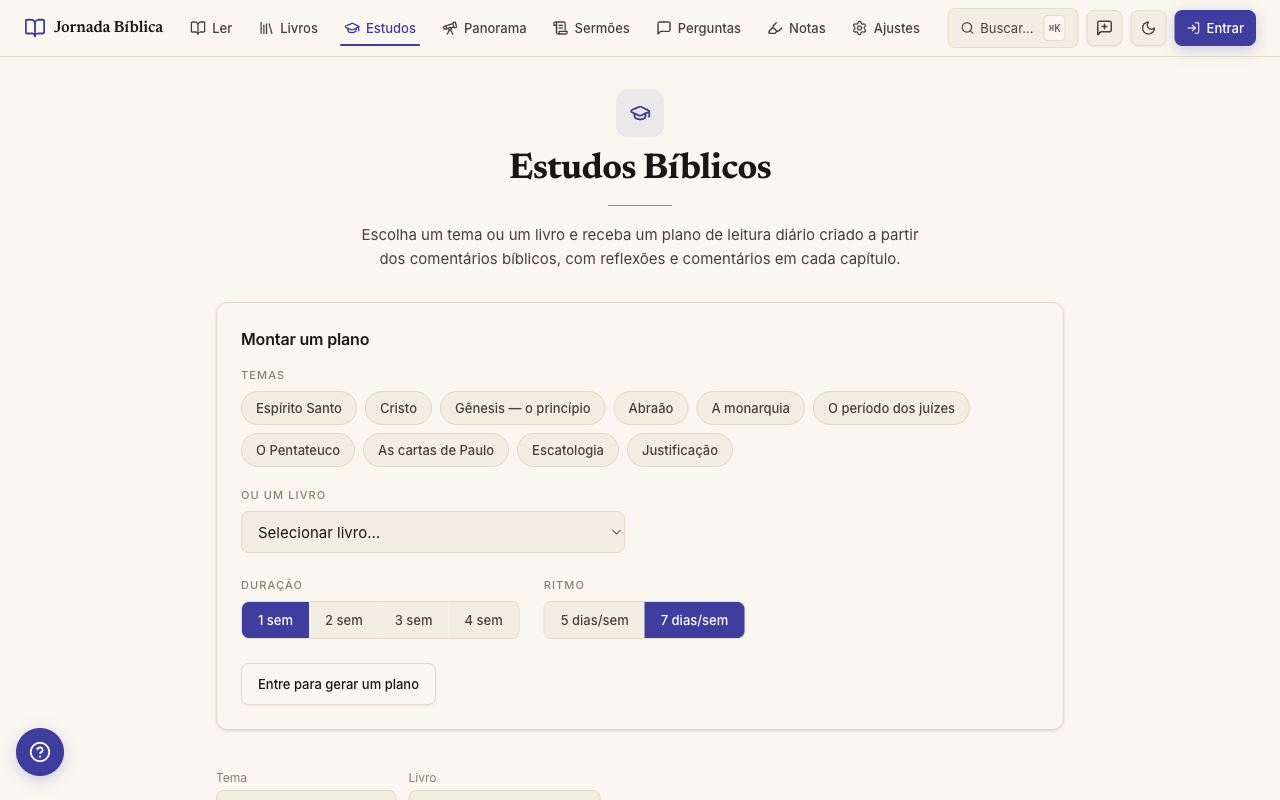
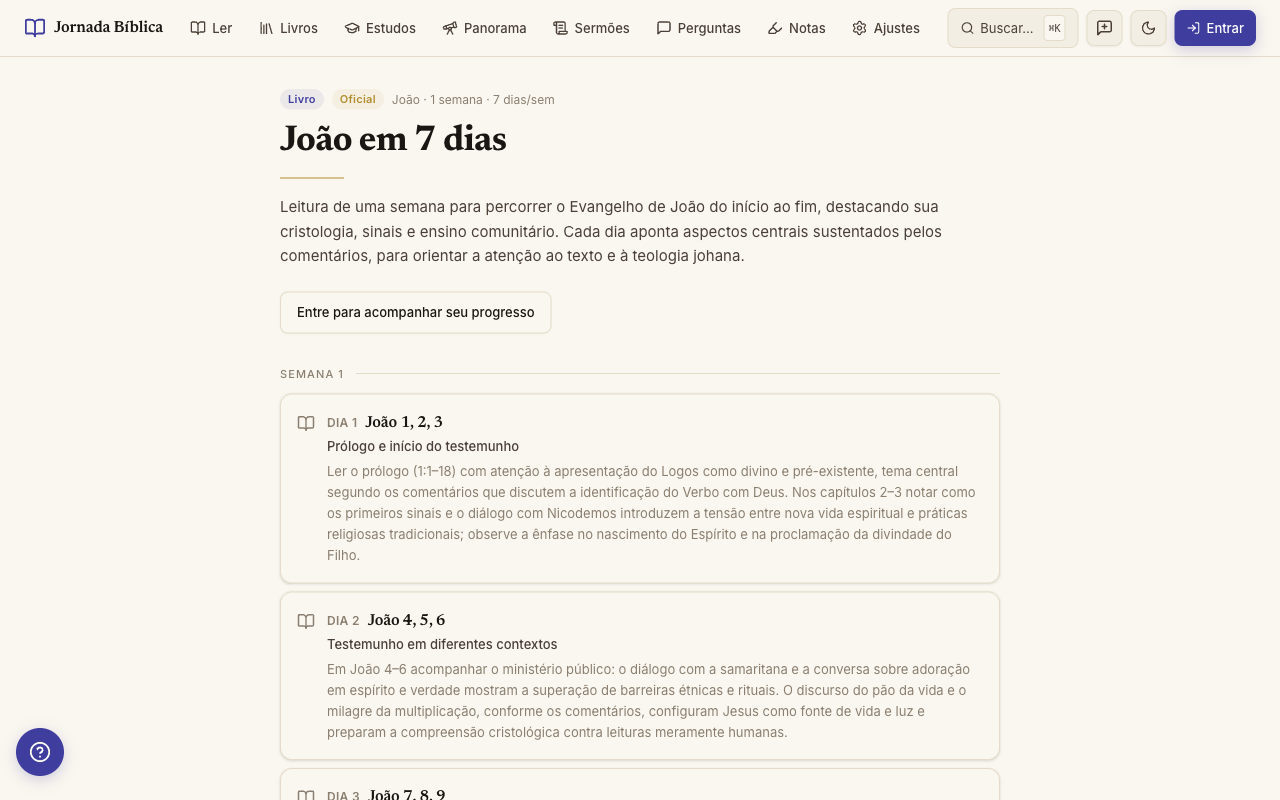
Um plano de estudo divide um livro ou tema em leituras diárias, fundamentadas no mesmo acervo de comentários. Duas formas de começar, na página «Estudos»:
- 1
Escolha um tema pronto
Toque em um dos temas já preparados, como «Abraão», e depois em «Gerar plano».
- 2
Ou monte o seu
Na seção «Montar um plano», escolha um livro da Bíblia, quantas semanas (1 a 4) e quantos dias por semana (5 ou 7), e toque em «Gerar plano».
- 3
Explore sem conta
Navegar pelo catálogo de planos — os prontos e os criados por outras pessoas — não exige login.
- 4
Salve para acompanhar
Toque em «Salvar estudo» para se inscrever: seu progresso passa a ser acompanhado, e uma faixa no leitor mostra em qual dia do estudo você está.
- 5
Todo plano é público
Ao gerar um plano, ele passa a integrar o catálogo compartilhado de Estudos — qualquer pessoa pode encontrá-lo e seguir.
- 6
E-mails diários (opcional)
Em «Ajustes», na seção «E-mails do estudo», ative os lembretes diários por e-mail enquanto estiver inscrito em um plano — é preciso ter um e-mail cadastrado na conta.
Panorama
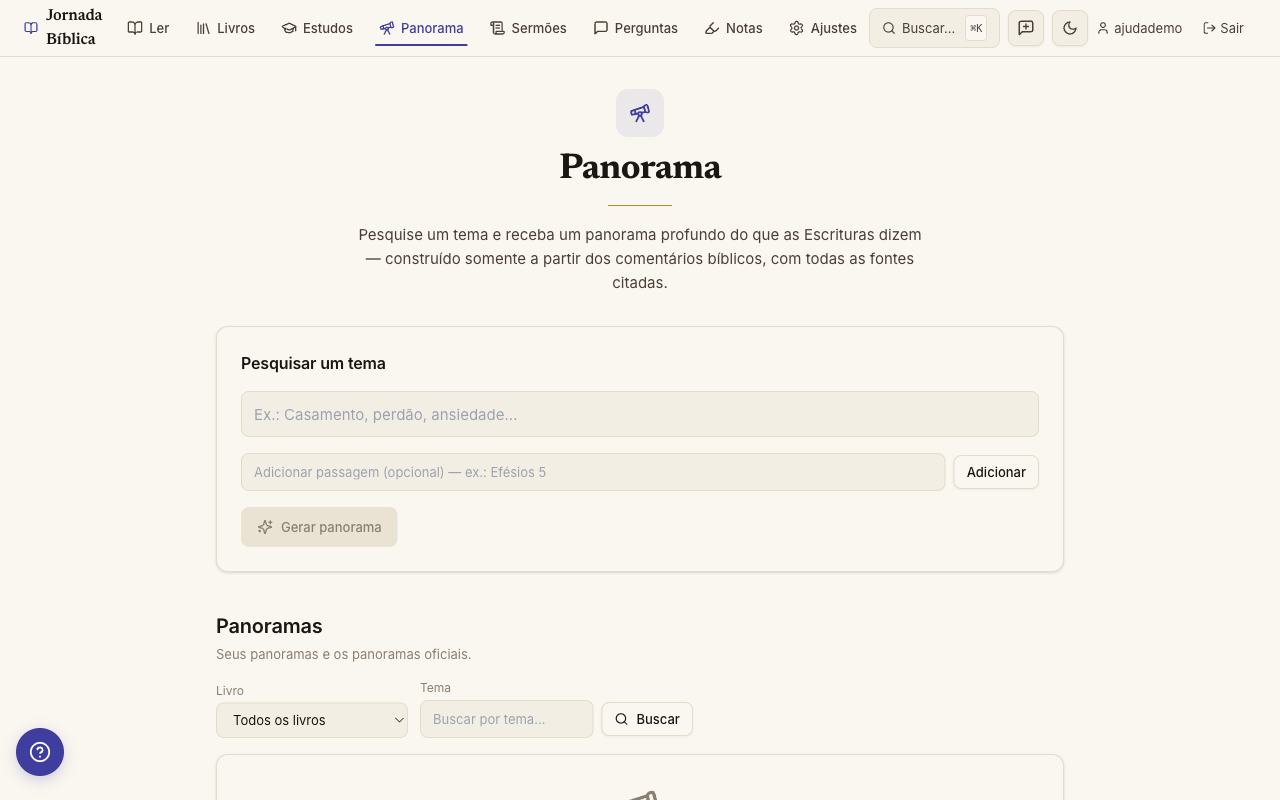
O Panorama pesquisa um tema na Bíblia inteira e monta um resumo com as passagens mais importantes, fundamentado nos mesmos comentários e com todas as fontes citadas. Escreva um assunto — por exemplo, «Adoração» — e toque em «Gerar panorama». Exige uma conta: cada panorama fica salvo e privado, visível só para você, na página «Panorama». Depois de pronto, um toque em «Criar estudo» transforma a pesquisa em um plano de leituras diárias.
Sermões
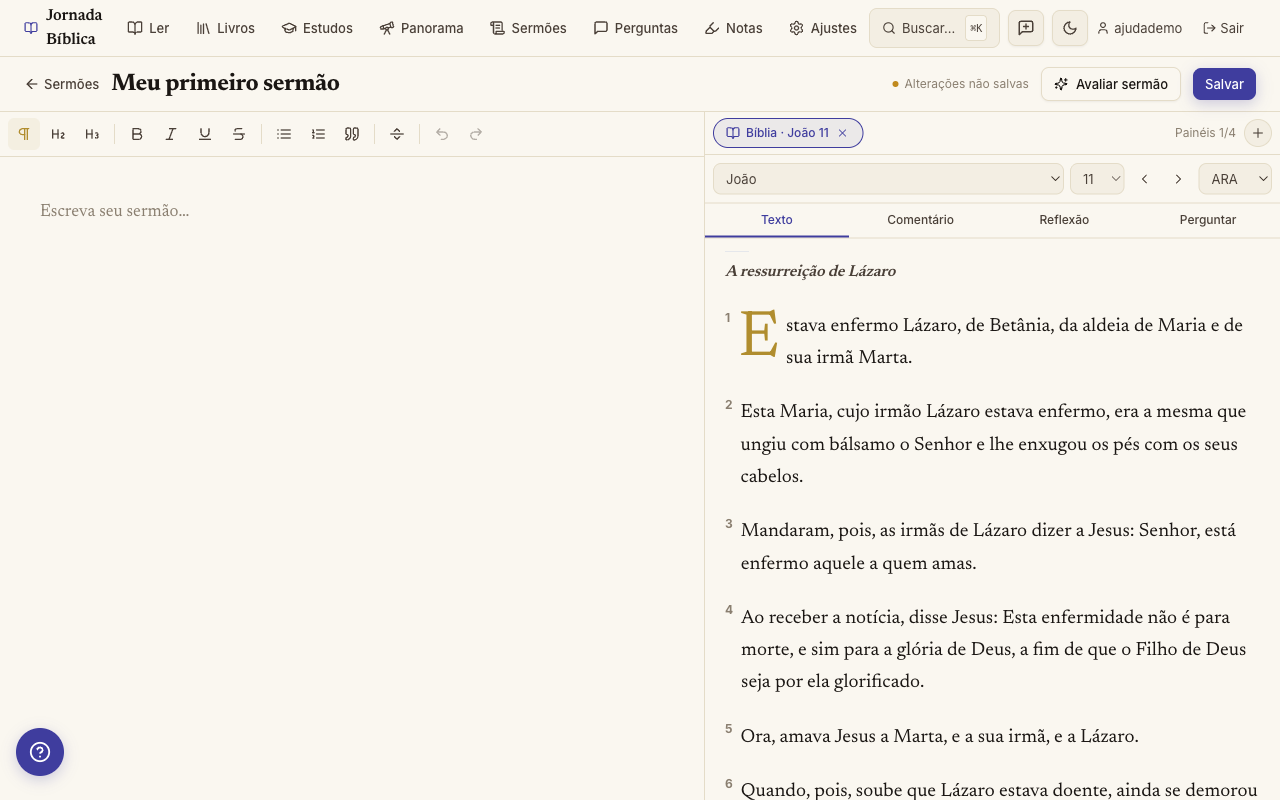
O espaço de Sermões é um editor de texto rico para preparar sermões. Escreva o texto e insira citações bíblicas diretamente nele com o botão «Inserir» ao lado do versículo, no painel Bíblia. Um dock lateral reúne quatro painéis:
- 1
Bíblia
Consulte qualquer capítulo e insira versículos diretamente no texto do sermão.
- 2
Tópicos
Pesquise passagens por tema para encontrar ideias e referências.
- 3
Guia Keller
As seis práticas de Tim Keller para «pregar ao coração», com vídeo e explicação de cada uma.
- 4
Avaliação
Toque em «Avaliar sermão» para receber uma análise do seu rascunho à luz das seis práticas de Keller, prática por prática.
O espaço de Sermões exige uma conta.
Conta e ajustes
Uma conta gratuita guarda o que é seu:
- Perguntas salvas, na página «Perguntas»
- Destaques e notas, na página «Notas»
- Progresso dos seus planos de estudo
- Seus panoramas
- Seus sermões
Para criar uma conta, toque em «Entrar» no cabeçalho e depois em «Criar conta». O nome de usuário deve ser uma palavra só, sem espaços — por exemplo: maria10.
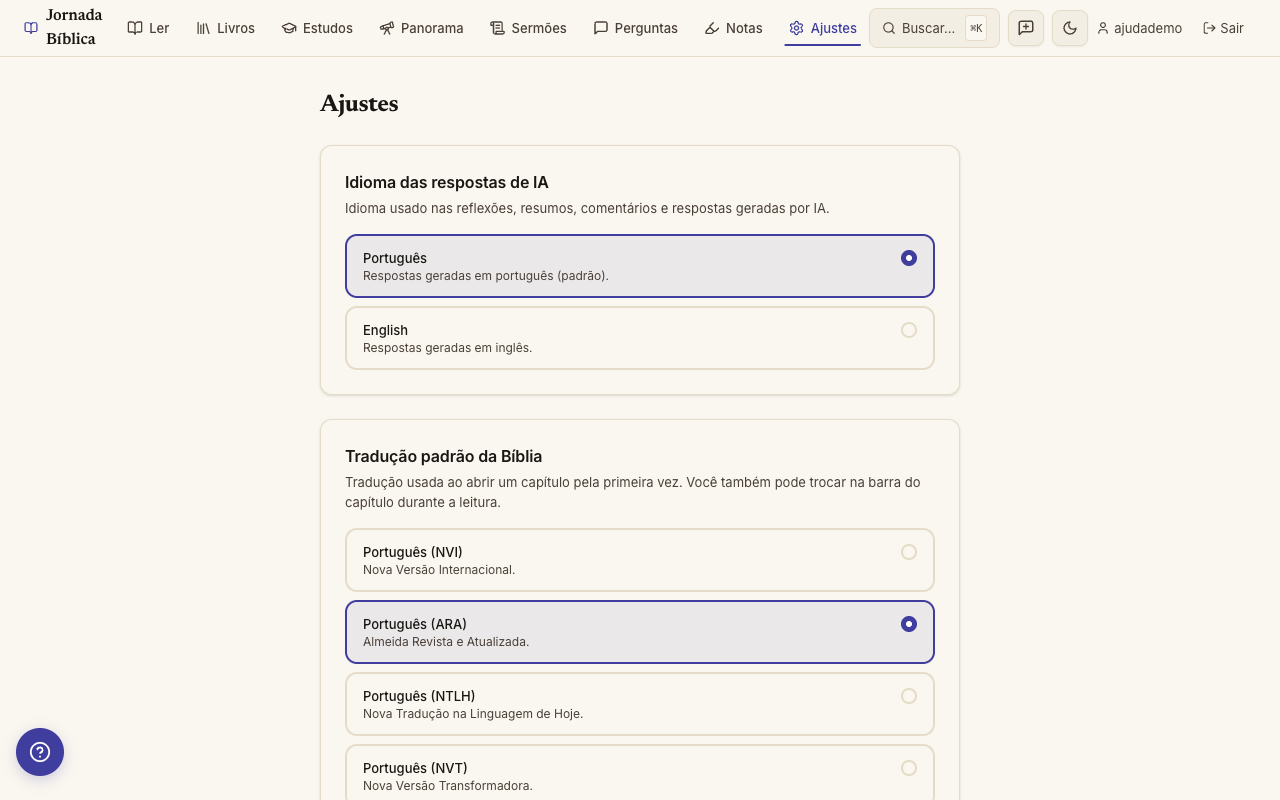
- Modo escuro
- Tamanho da fonte
- Nível de profundidade dos Comentários e do Resumo
- E-mails do estudo (lembretes diários)
Dicas rápidas
Por que o conteúdo de IA demora um pouco às vezes?
Na primeira vez que alguém abre um Comentário, um Resumo ou um plano, a IA precisa gerar o conteúdo — isso pode levar alguns segundos. Depois disso, fica em cache: a próxima pessoa que abrir o mesmo capítulo recebe a resposta na hora.
O que são os números azuis no texto?
São citações. Cada número corresponde a um trecho específico de um comentário bíblico real — toque nele para ler a fonte original.
A IA inventa conteúdo?
Não. Todo conteúdo de IA é gerado a partir de comentários bíblicos reais previamente selecionados — uma técnica chamada RAG (geração aumentada por recuperação). Se a resposta não encontrar uma fonte relevante, ela avisa em vez de inventar.
O app é gratuito?
Sim, todos os recursos descritos nesta página são gratuitos. Como gerar conteúdo com IA tem custo real, existem limites de uso justos para manter o serviço disponível para todos.
Encontrei um problema ou tenho uma sugestão. Para onde envio?
Toque no ícone de balão no cabeçalho do app — ele abre um formulário rápido para enviar uma sugestão ou relatar um problema, com a opção de enviar de forma anônima.